Plan de table de mariage, de la salle aux marque-places
Dessinez la salle telle qu’elle est et placez vos invités par glisser-déposer ou en un clic. Le tableau de placement et les marque-places s’impriment à partir du même plan.
- Placement automatiqueen un clic
- Fonctionne sur mobiledans le navigateur et l’application
- Tableau et marque-placesà imprimer, aux couleurs du mariage
Du plan au tableau de placement
Le plan de la salle dans le panneau, ce sont déjà vos impressions. Vous changez quelqu’un de chaise, et le tableau et les marque-places suivent.
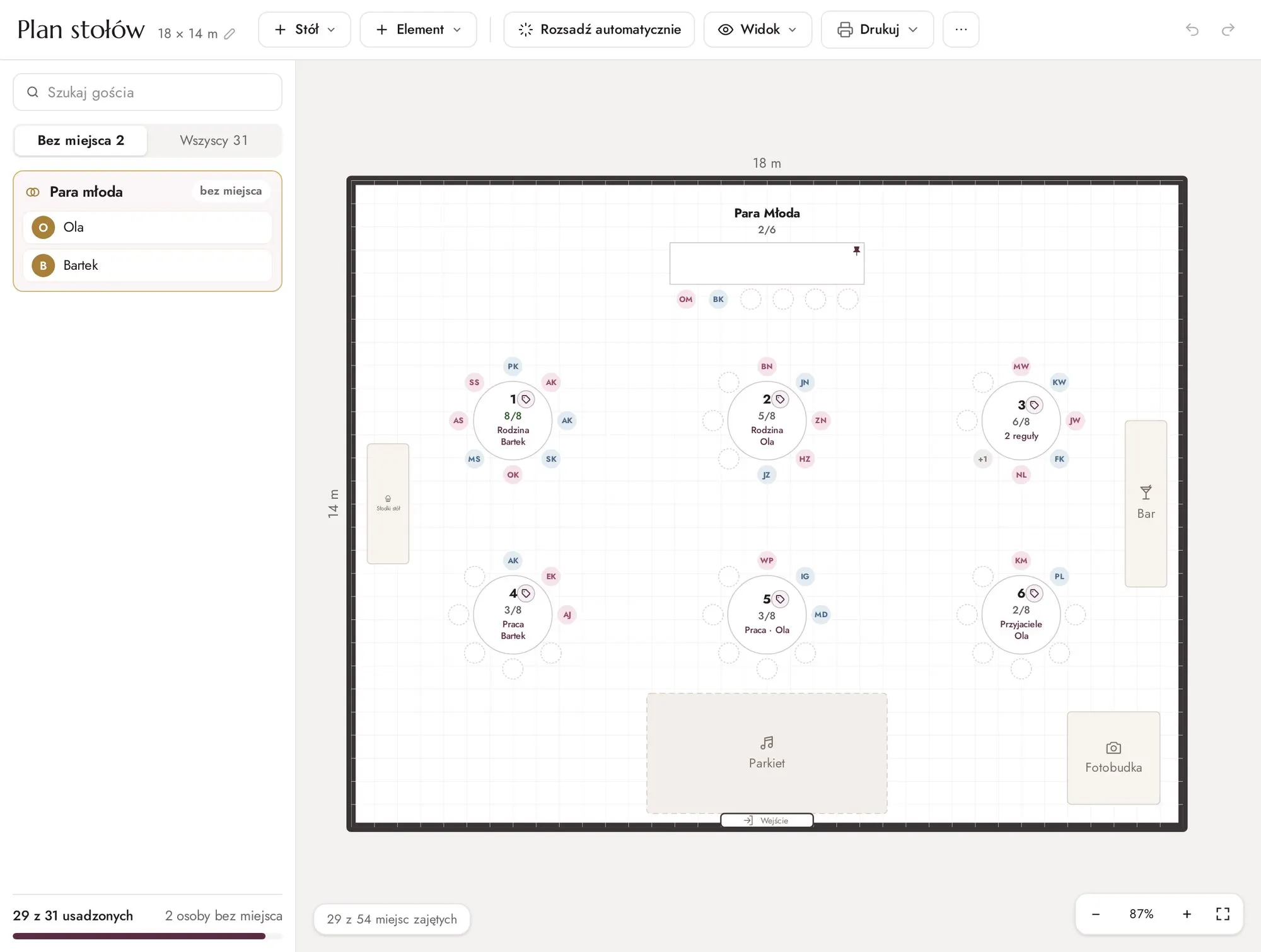
- 01 / 04
Plan de la salle dans le panneau
Tables, chaises et invités sur le plan. Chaque modification passe directement dans les impressions.
- Glisser-déposer des invités
- Placement en un clic
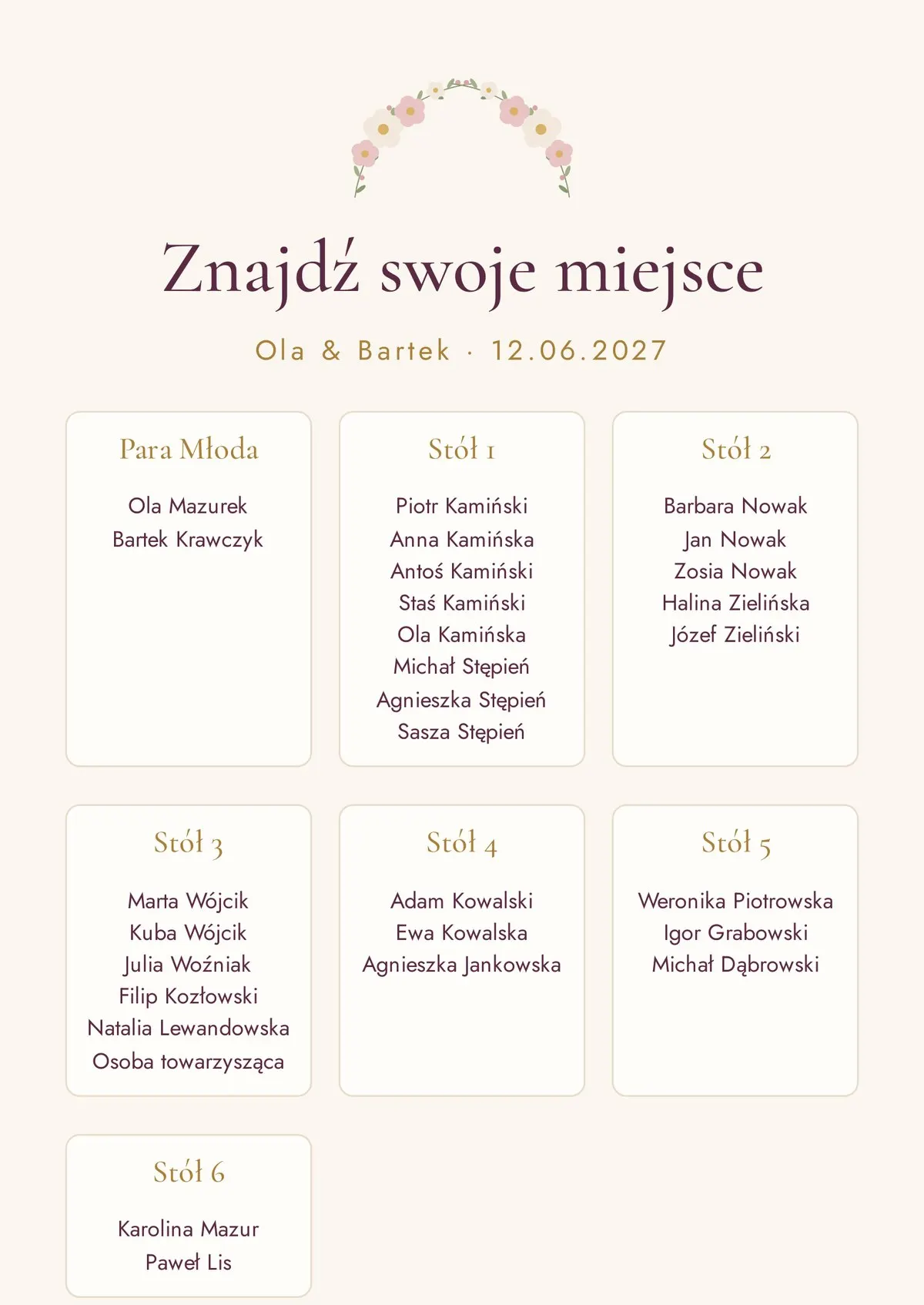
- 02 / 04
Tableau de placement
Il trône à l’entrée de la salle : qui est assis à quelle table, aux couleurs de votre mariage.
- Invités regroupés par table
- À imprimer chez vous ou chez un imprimeur
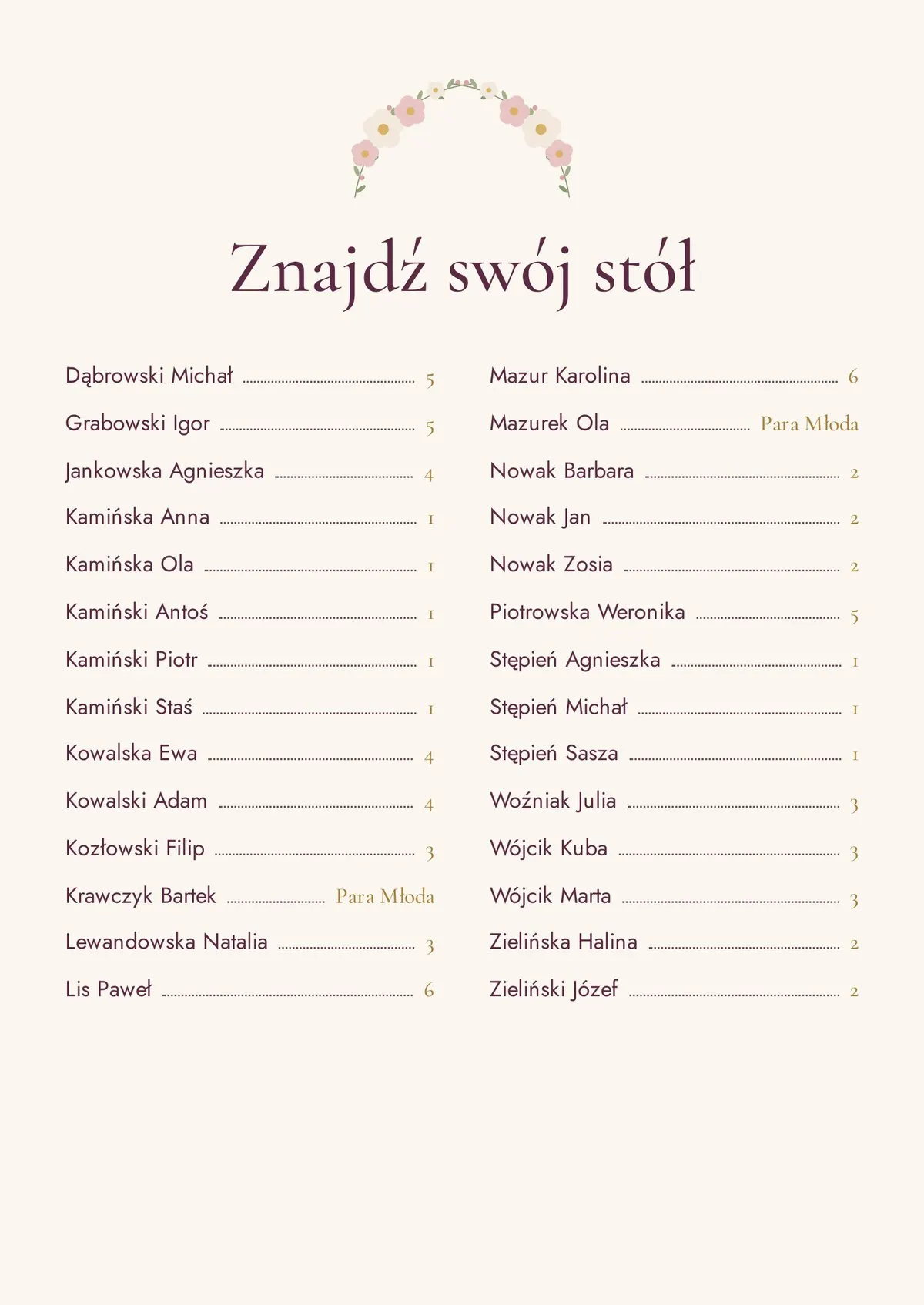
- 03 / 04
Trouvez votre table
Tous les invités par ordre alphabétique, avec leur numéro de table. Tata se trouve en quelques secondes.
- Noms de A à Z
- Numéro de table pour chacun
- 04 / 04
Marque-places et numéros de table
Un prénom pour chaque couvert et un numéro pour chaque table, directement depuis le plan.
- Aux couleurs du mariage
- Sans recopier les prénoms

Votre salle comme en vrai
Indiquez les dimensions de la salle, puis ajoutez les tables et tout ce qui s’y trouve. Le plan ressemble à la salle telle que les invités la découvriront.
- Dimensions de la salle en mètres et murs
- Piste de danse, bar, DJ, gâteau, photobooth et entrée
- Chaises seulement sur les côtés choisis
- Modèles de salles prêts à l’emploi pour bien démarrer
Formes de tables
- Ronde
- Rectangulaire
- Carrée
- Table d’honneur
- Ovale
- En L
- En U
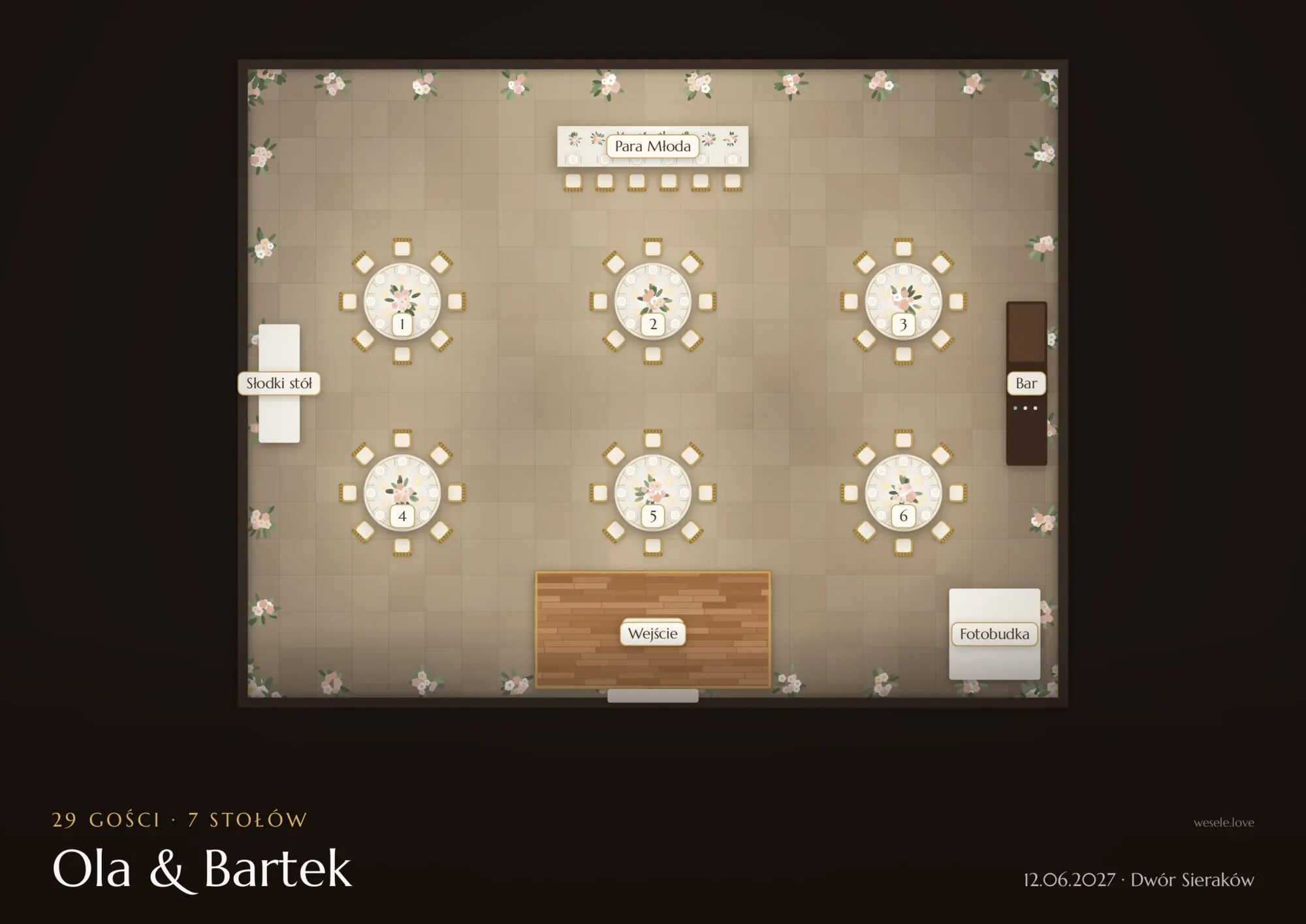
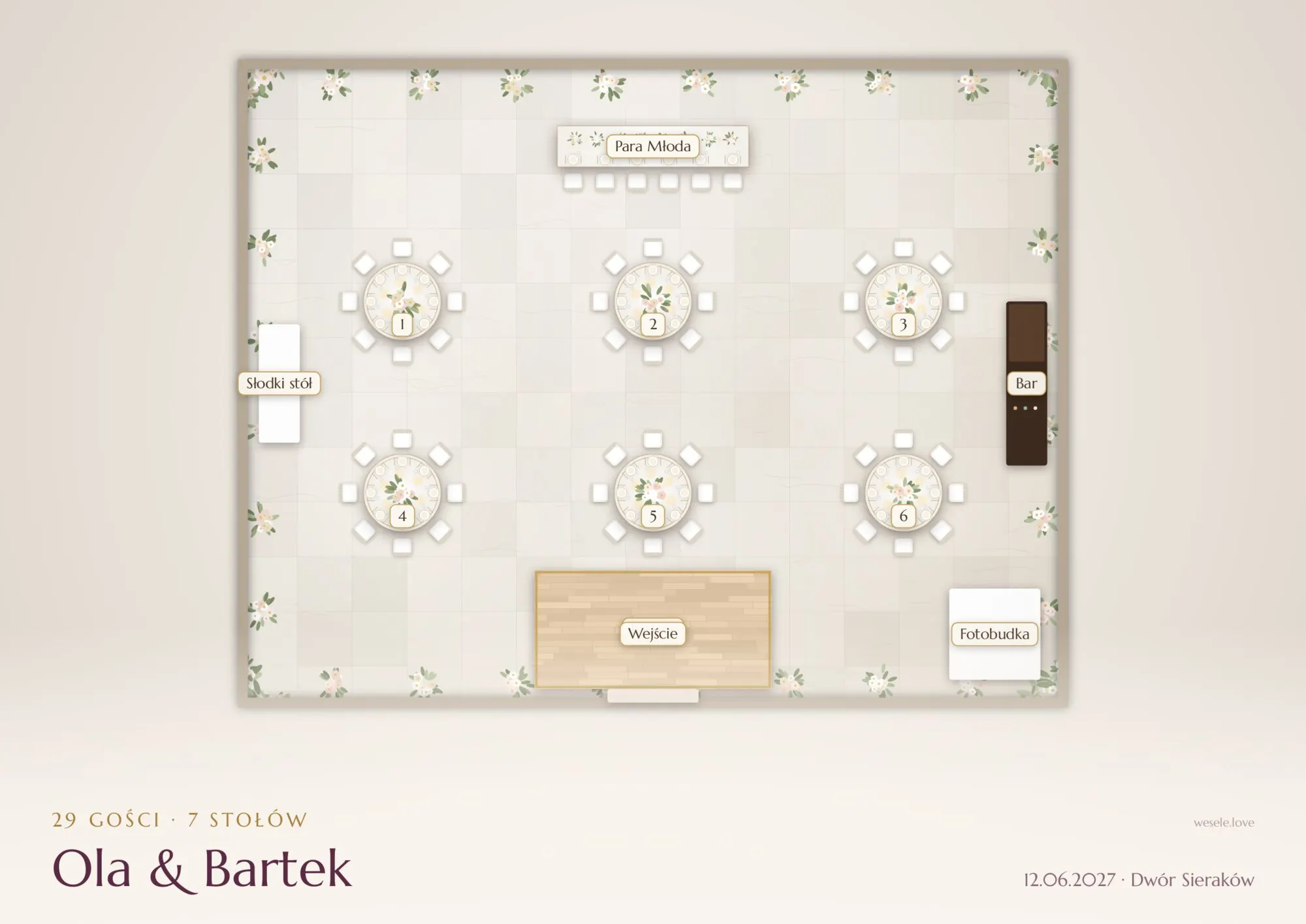
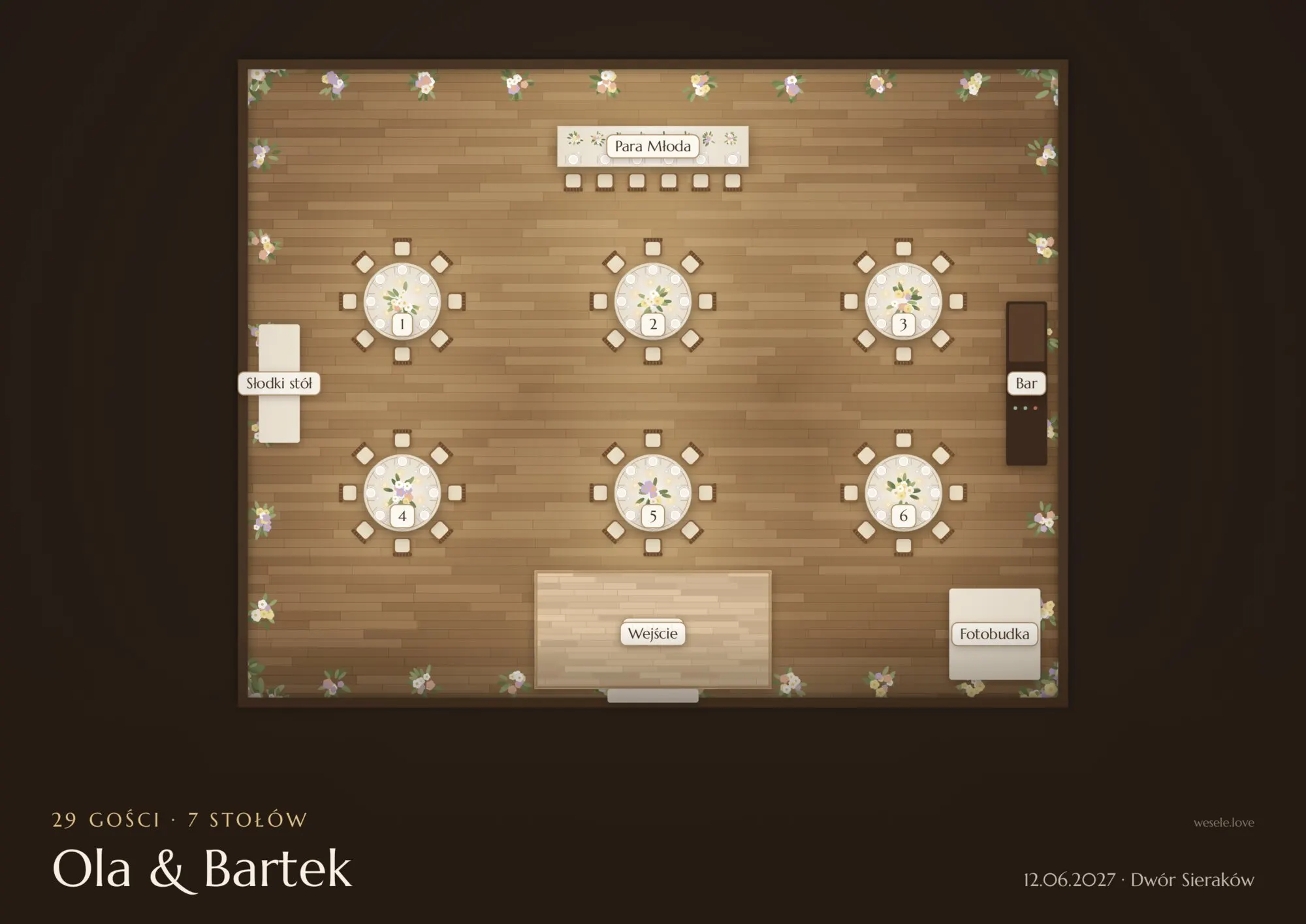
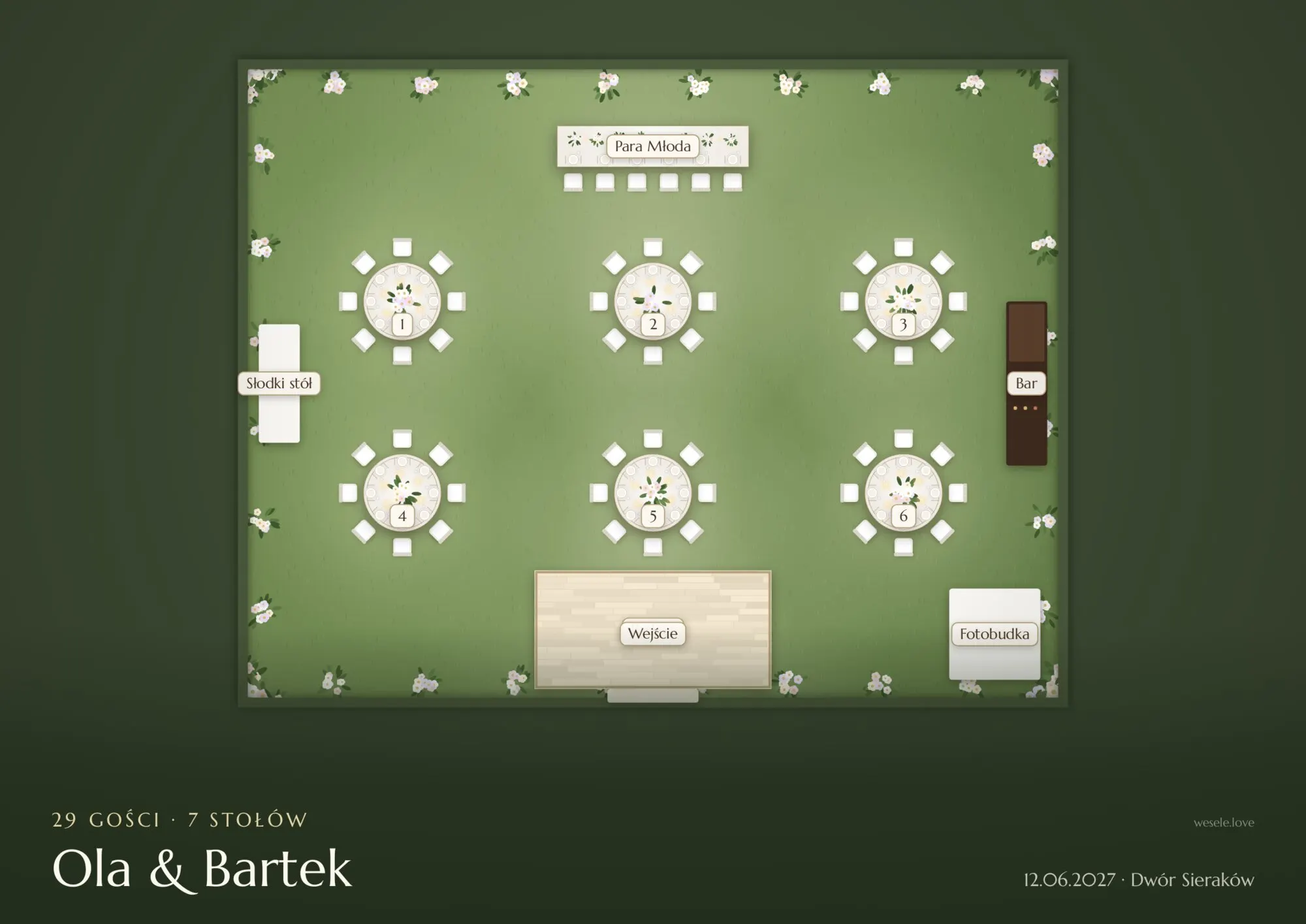
Visualisation de la salle prête à imprimer
Votre plan de table devient une jolie vue de la salle d’en haut : fleurs sur les tables, chaises, piste de danse et vos prénoms. Choisissez un style et imprimez-le en A4, A3 ou en affiche 50×70, en PDF ou PNG.
Placer les invités sans post-it
Placement automatique
Un clic place les invités selon les règles de vos tables. Les couples et les invitations restent ensemble, les bébés avec leurs parents.
Glisser-déposer
Attrapez un invité dans la liste et déposez-le sur une chaise. Vous pouvez aussi déplacer toute une table dans la salle.
Règles des tables
La table « Famille d’Ola » n’accueille que les siens. Définissez les règles par côté, lien et âge.
Les mariés à leur table
Les mariés sont en haut de la liste, s’installent d’eux-mêmes à la table d’honneur et ont leurs marque-places comme tout le monde.
Annuler et sauvegarde automatique
Le plan s’enregistre tout seul, et chaque modification peut être annulée ou rétablie.
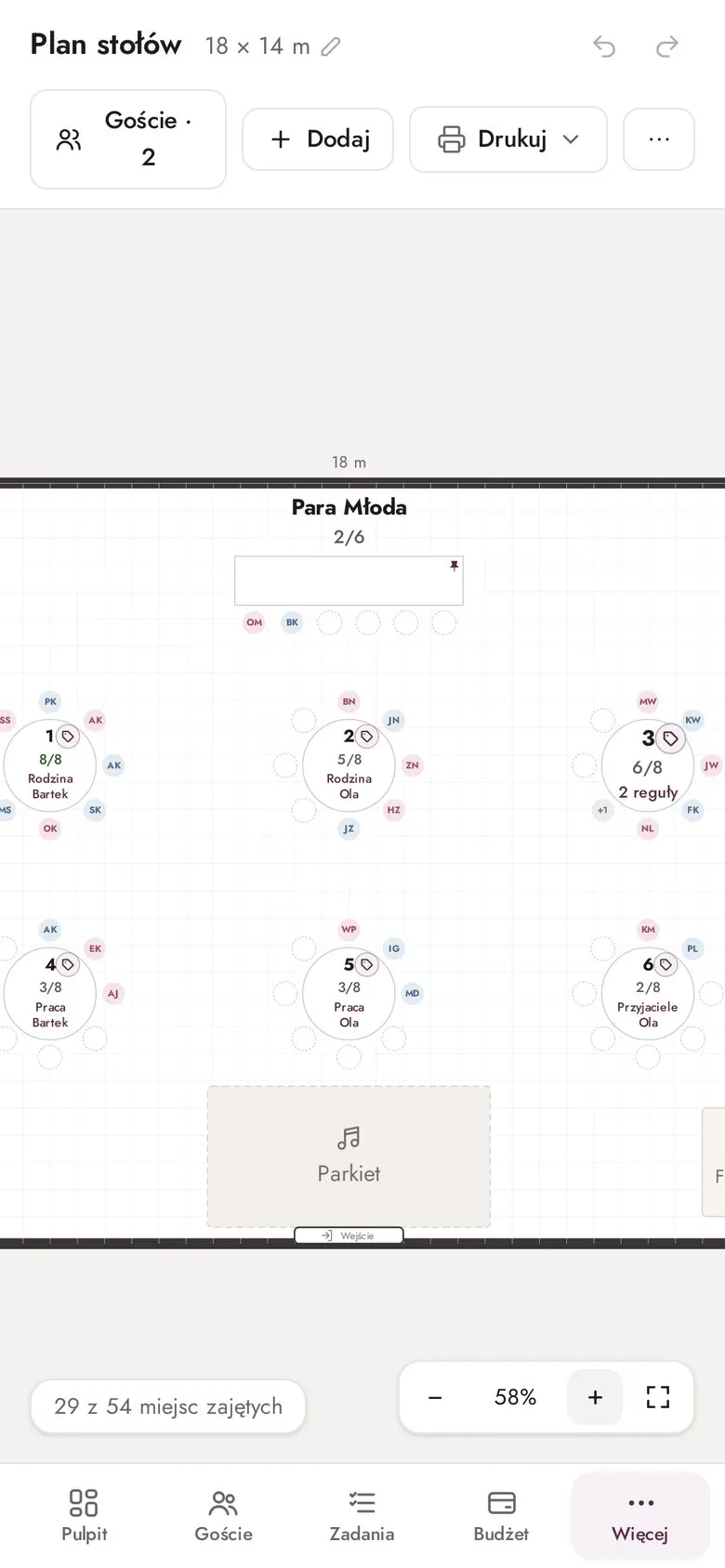
Le plan de table sur votre téléphone
Vous pouvez aussi faire le plan sur votre téléphone, par exemple en rentrant de la salle, quand tout est encore frais.
- Déplacement à un doigt, zoom à deux doigts
- Toucher une chaise vide ouvre le choix de l’invité
- Dans le navigateur ou dans l’application Android et iPhone
Relié au reste de l’organisateur
Le plan de table utilise ce que vous avez déjà dans le panneau, vous ne recopiez donc rien.
Liste des invités
Seuls les invités qui n’ont pas décliné attendent une place. Les couples et les invitations restent ensemble.
DécouvrirSite de mariage
Les invités confirment leur présence sur votre site et la liste à placer se met à jour toute seule.
DécouvrirPapeterie
Tableau, marque-places, numéros et menus de table reprennent les noms et les tables directement depuis le plan.
Découvrir
Comment commencer
- 1Ajoutez vos invités
Saisissez-les ou importez une liste depuis Excel.
- 2Dessinez la salle
Dimensions, tables et piste de danse, ou un modèle prêt.
- 3Placez et imprimez
Le tableau et les marque-places sont créés à partir du plan.
Questions fréquentes
Une question ? Écrivez à [email protected].
Le même thème que votre site et vos faire-part. Vous le changez en un clic.
Créer votre mariageLe plan de table est-il gratuit ?
Oui. Avec la formule Start, vous dessinez la salle, installez des tables de 4 formes, placez tous vos invités et imprimez le tableau et les marque-places chez vous. Les tables ovales, en L et en U, la belle impression du plan de salle et les fichiers pour l’imprimeur sont inclus à partir de Premium.
Comment fonctionne le placement automatique ?
Cliquez sur « Placer automatiquement » : les invités rejoignent les places libres selon les règles des tables, par exemple famille d’Ola, collègues de Bartek, enfants. Les couples et les personnes d’une même invitation sont côte à côte, les bébés toujours avec leurs parents. Ensuite, vous déplacez qui vous voulez à la main.
Puis-je créer un tableau de placement à imprimer ?
Oui. Dans le studio d’impression, vous créez un tableau de placement, une liste « Trouvez votre table » par ordre alphabétique, des marque-places et des numéros de table, aux couleurs de votre mariage.
Et si quelqu’un annule à la dernière minute ?
Retirez-le de sa chaise ou changez sa réponse dans la liste des invités. Les impressions reprennent toujours le plan actuel, il suffit de les télécharger à nouveau.
Le plan de table fonctionne-t-il sur téléphone ?
Oui. Vous déplacez la salle d’un doigt, zoomez à deux doigts et placez un invité en touchant une chaise vide.
Puis-je dessiner la salle avec ses dimensions ?
Oui. Indiquez les dimensions en mètres, ajoutez la piste de danse, le bar, l’emplacement du DJ ou le photobooth, puis placez les tables là où elles seront vraiment.
Pouvons-nous faire le plan à deux ?
Oui. Chacun de vous a son propre compte, et votre wedding planner peut modifier le plan avec vous. Les témoins et les proches peuvent avoir un accès en lecture seule.
Commencez à organiser
dès aujourd’hui